创建并执行盘点
盘点状态
| 状态 | 说明 |
|---|---|
| 已安排 (Scheduled) | 仍在配置中。盘点员不可见,也不使用盘点许可。 |
| 已批准 (Approved) | 配置已完成,批准盘点会使用 1 个盘点许可。等待主管到现场启动盘点。 |
| Active | 盘点已开始,盘点员可以加入并提交记录。从此时起有 72 小时采集窗口。 |
| Closing | 现场盘点已停止,手机无法上传;只有在原 72 小时写入窗口仍开放时,门户才能继续修改记录。 |
| Completed | 最终报表已生成,数据已归档。 |
| Cancelled | 已取消。仅当从未接收过任何盘点数据或盘点历史时才可取消;符合条件的已批准或盘点中状态的盘点取消后,会按原套餐档位退回许可。 |
1. 创建盘点(管理员)
进入 盘点作业 → 盘点任务,点击 安排盘点,填写:
- 名称
- 场所:每次盘点对应一个场所
- 时区、计划开始时间和结束时间
- 至少一名主管
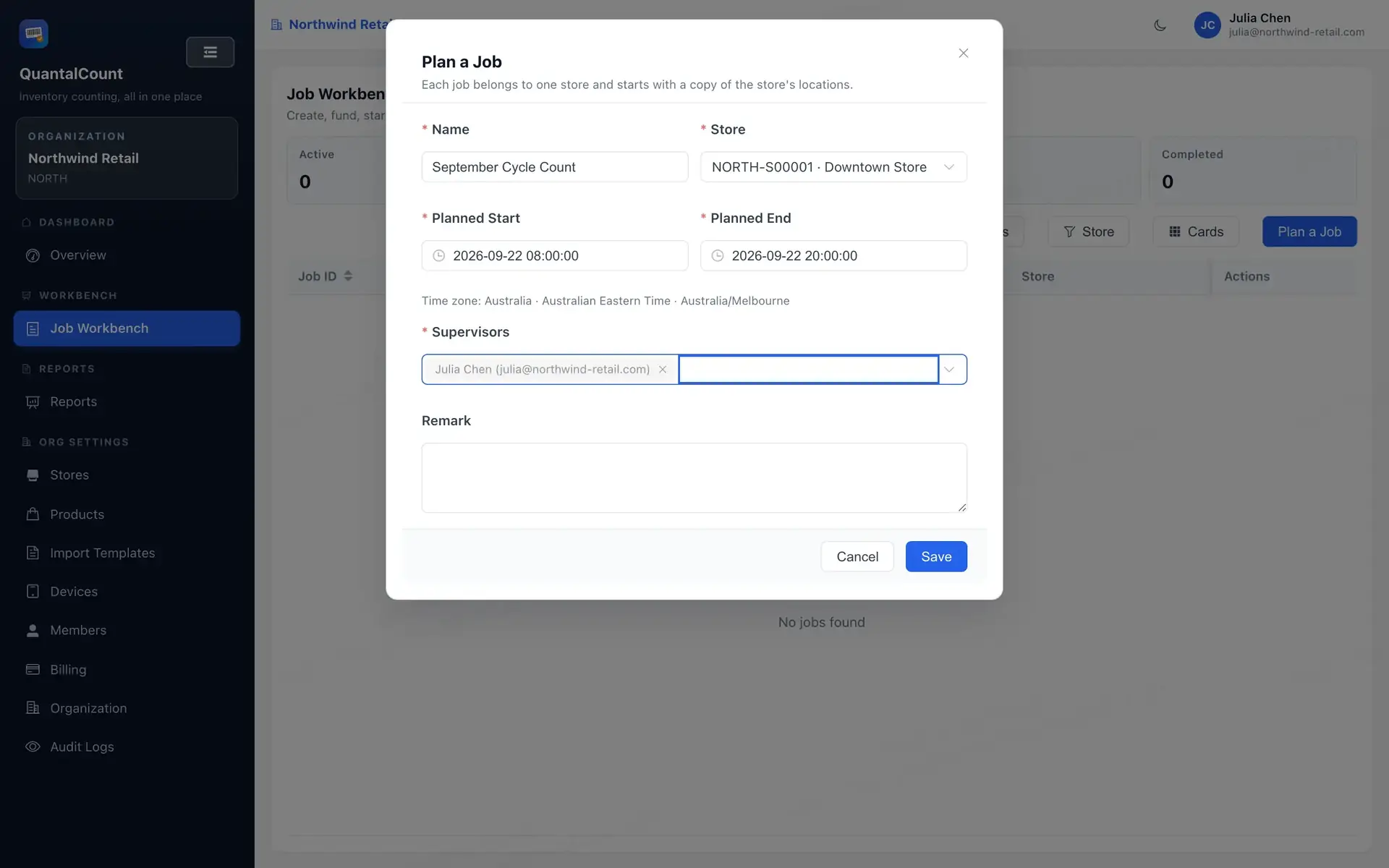
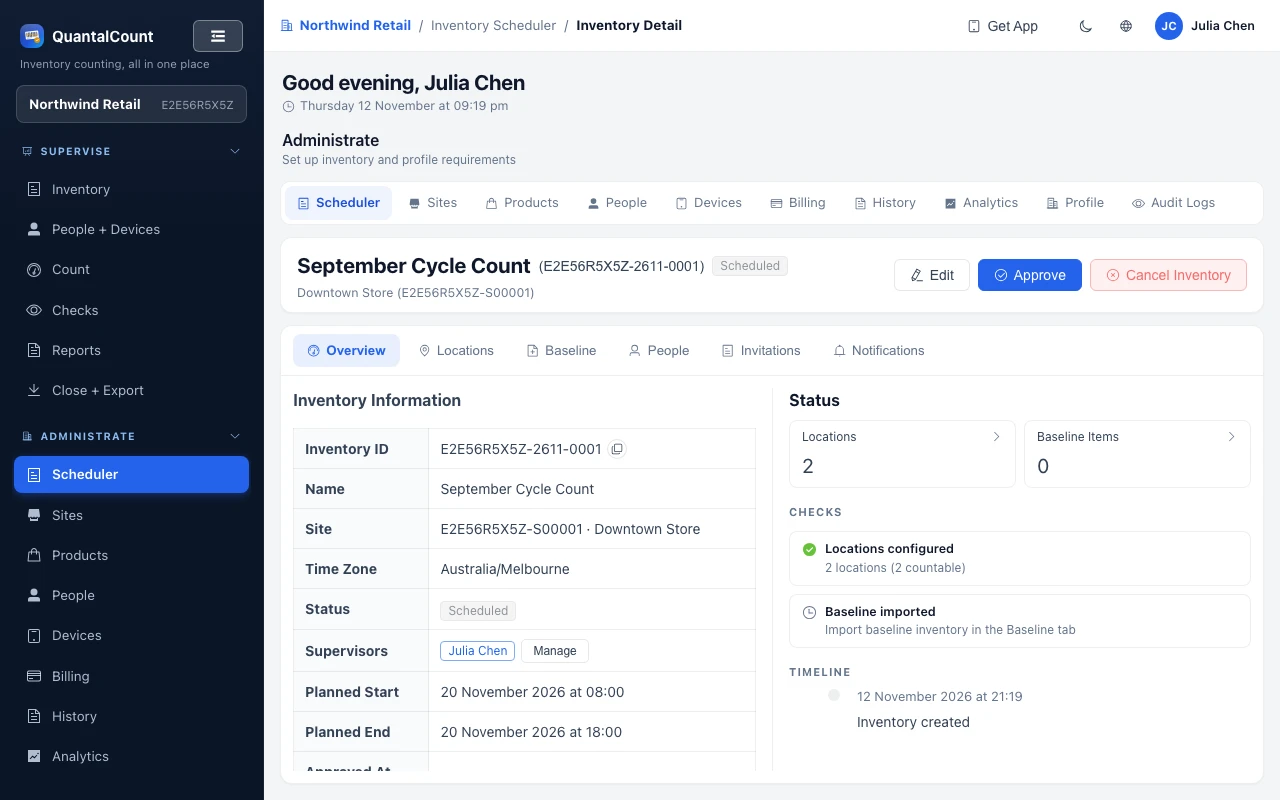
新建盘点处于 已安排 (Scheduled) 状态,可在盘点详情的各分区中核对货位和人员。
期初库存文件:进入收尾前上传
盘点本身不依赖期初库存,但 检查 + 差异 → 差异 和报表都会使用它。请在盘点处于已安排、已批准或盘点中时,通过 期初库存 面板上传;Closing 状态不接受期初导入。
- 先预览。 最多检查前 50 个数据行,并标记为匹配成功、未匹配、存在歧义或无效。商品匹配状态仅用于提示:未匹配和存在歧义的有效行仍会导入;无效行会跳过,并写入导入错误报告。
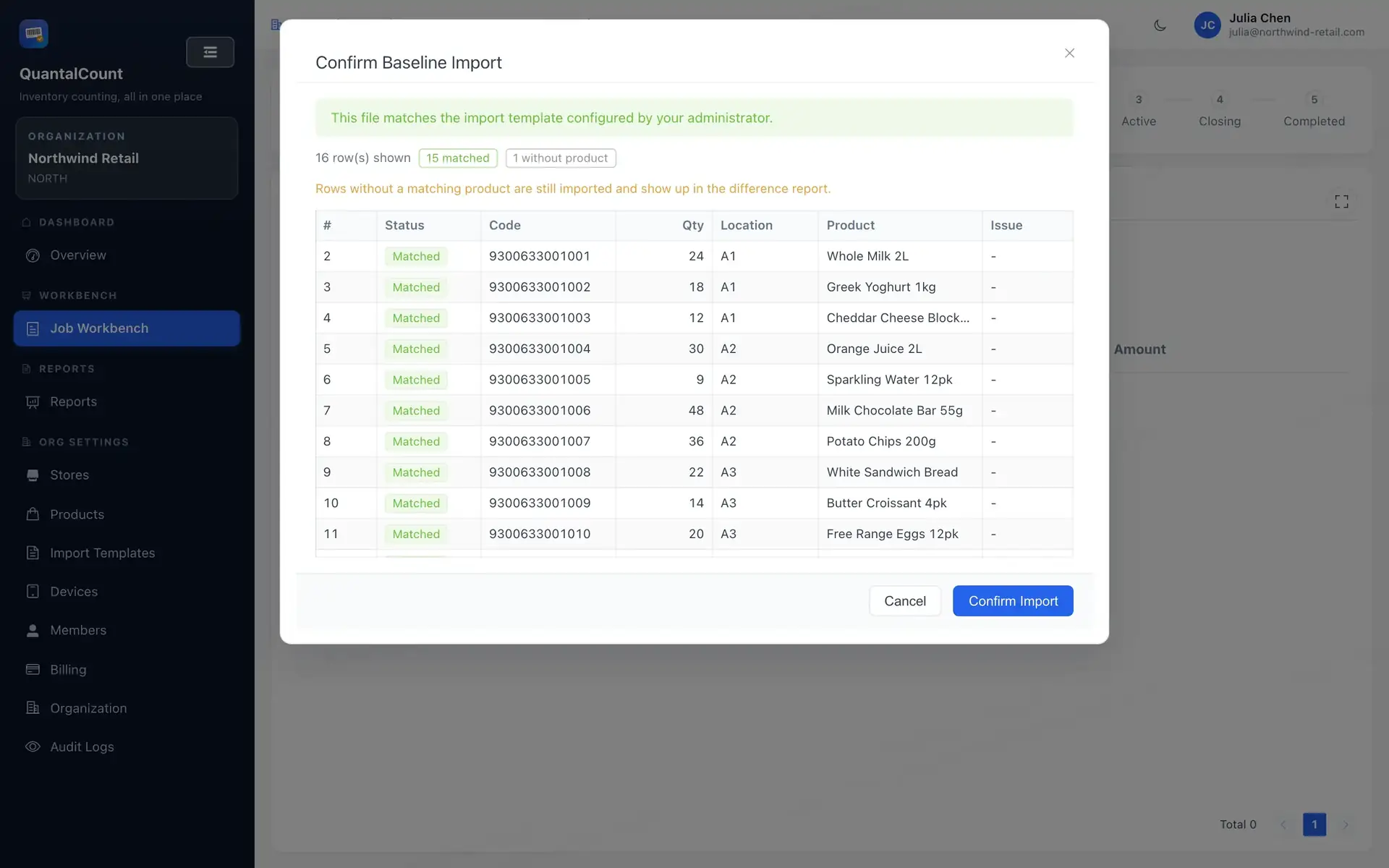
- 确认导入时,会替换此次盘点的全部期初数据。所有可应用的行都会写入,包括绑定商品目录中查不到的编码;匹配将在生成报表时进行。
2. 批准盘点(管理员)
确认无误后,批准该盘点:
- 此步骤会使用 1 个盘点许可,确认框会显示使用后的剩余数量。
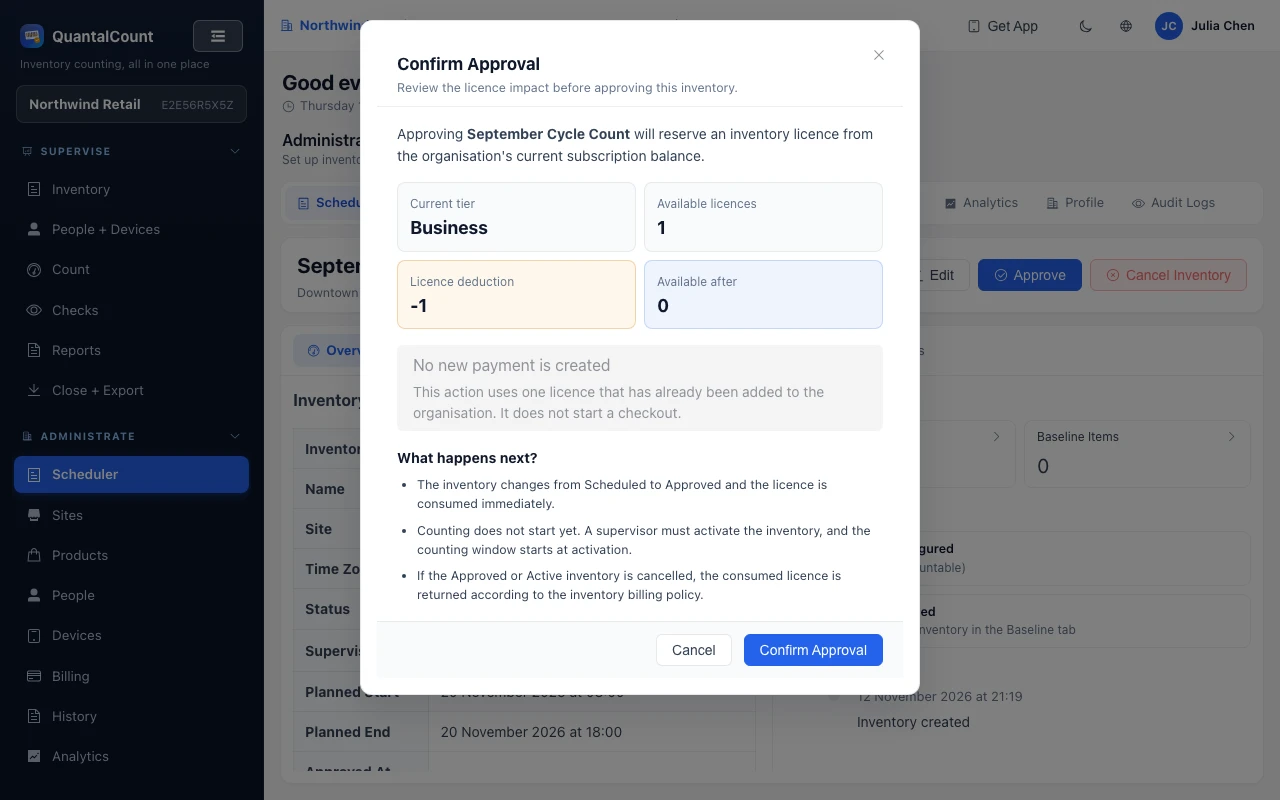
- 余额不足时会弹出购买提示,可直接购买。
- 前提是盘点至少有一名主管;可盘点货位在启动盘点时检查,批准时不检查。
3. 启动盘点(主管)
主管到现场激活盘点。此步骤会重新检查订阅状态,但不会使用其他许可。激活后即开始 72 小时采集窗口。
4. 盘点员加入并开始扫码
盘点处于 Active 时,点击详情页头部的 盘点员二维码,或用手机出示二维码,盘点员即可在 App 中扫码加入。管理员也可以在 人员与设备 → 人员 中批量导入盘点员账号以授予权限。
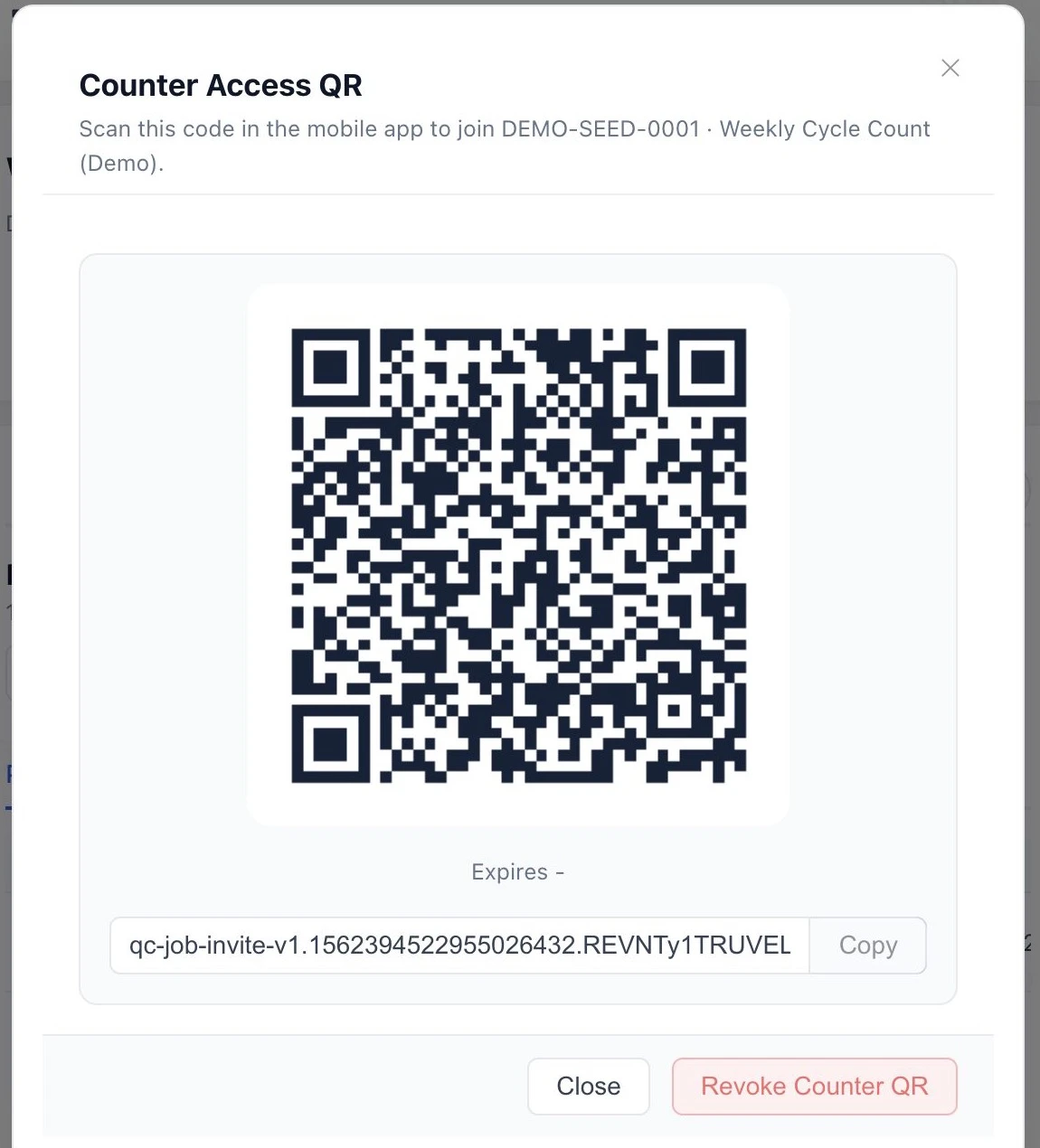
盘点员权限默认没有定时过期,但能否继续盘点和上传仍取决于盘点是否处于 Active 以及采集窗口是否开放。只有组织管理员能在 人员与设备 → 人员 中撤销某位盘点员的现有权限;主管可在 邀请记录 中撤销二维码邀请。重新生成或撤销二维码不会影响已加入的人员。
5. 收尾(主管)
现场盘点完成后:
- 如果尚未上传期初库存,请在盘点仍处于 Active 时先上传。如果已进入 Closing,请先使用 Reopen 回到 Active,补传后再次进入收尾。
- 点击 Go to Closeout。此后手机无法上传,未上传的扫码记录会安全保留在设备中。
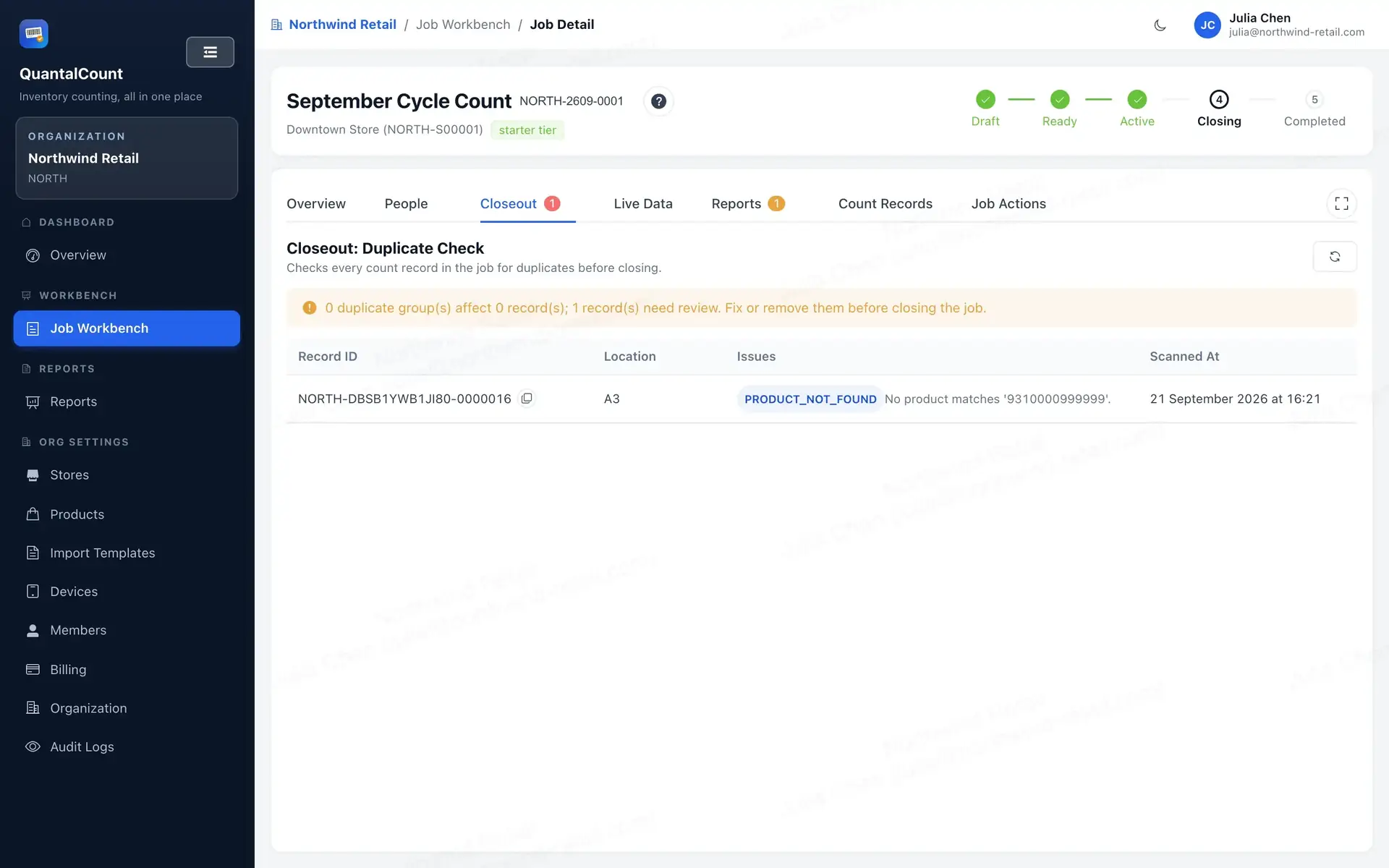
- 在门户处理重复项和阻断完成的校验问题。Not on File(NOF,目录中不存在)的记录可以保留,数量仍计入实盘,不会阻止完成。
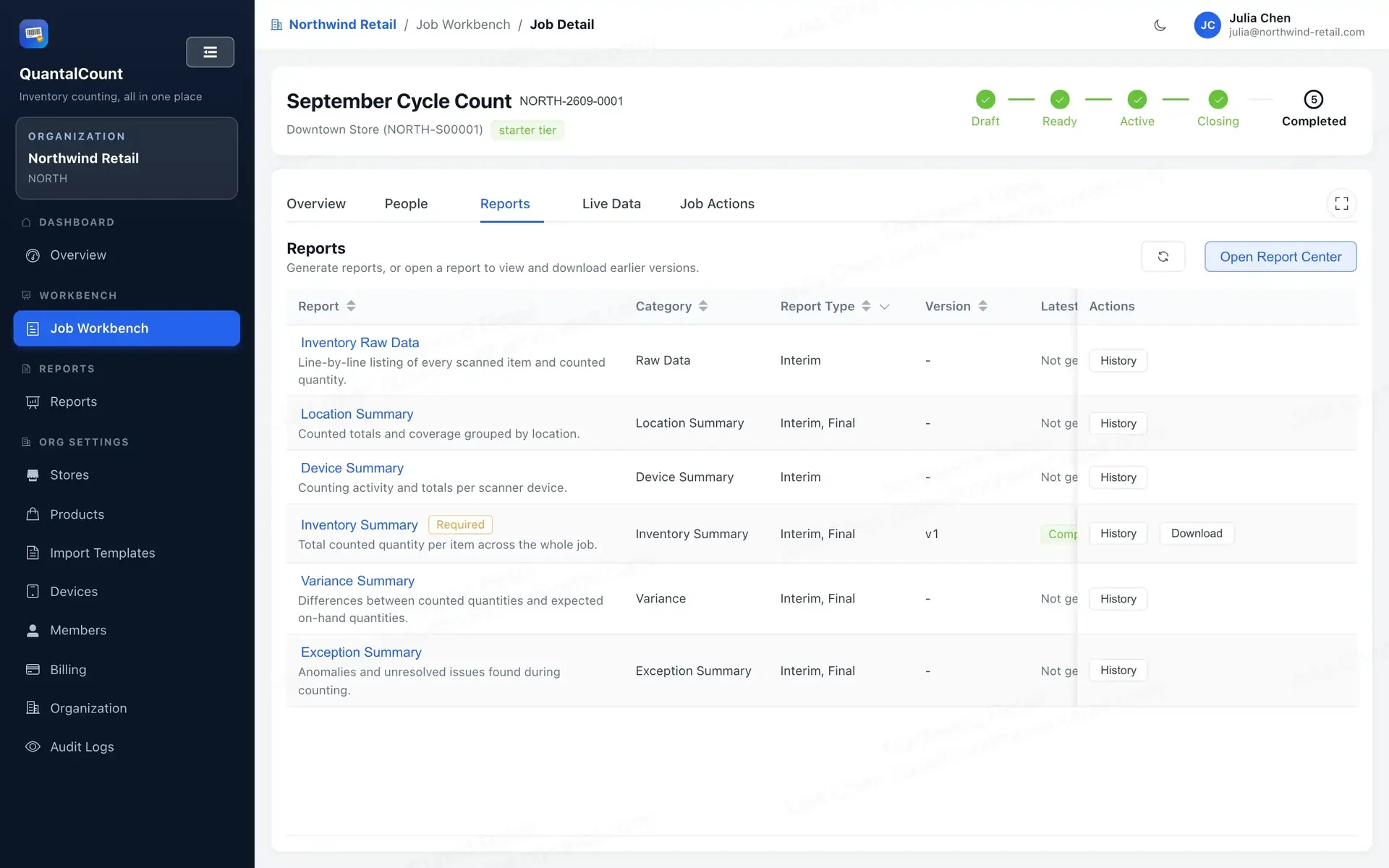
- 生成 Inventory Summary (Final) 报表;没有该报表,盘点无法完成。
6. 完成
点击完成盘点。系统会存档当时的商品清单,之后上传新清单不会影响本次盘点的报表。
如需补充盘点,可使用 Reopen 将盘点退回 Active,但此操作不会重新开始或延长原 72 小时写入窗口。只有原窗口仍未到期且订阅访问有效时,手机才能再次上传。